
Panduan Penggunaan
Langkah praktis menggunakan website dan layanan Satgas PPKPT UTND.
Baca Panduan Interaktif ↗ Unduh panduan pengunjung PDF
Dilengkapi screenshot aplikasi dan contoh penggunaan. Klik gambar untuk memperbesar.
1. Membaca informasi kampus
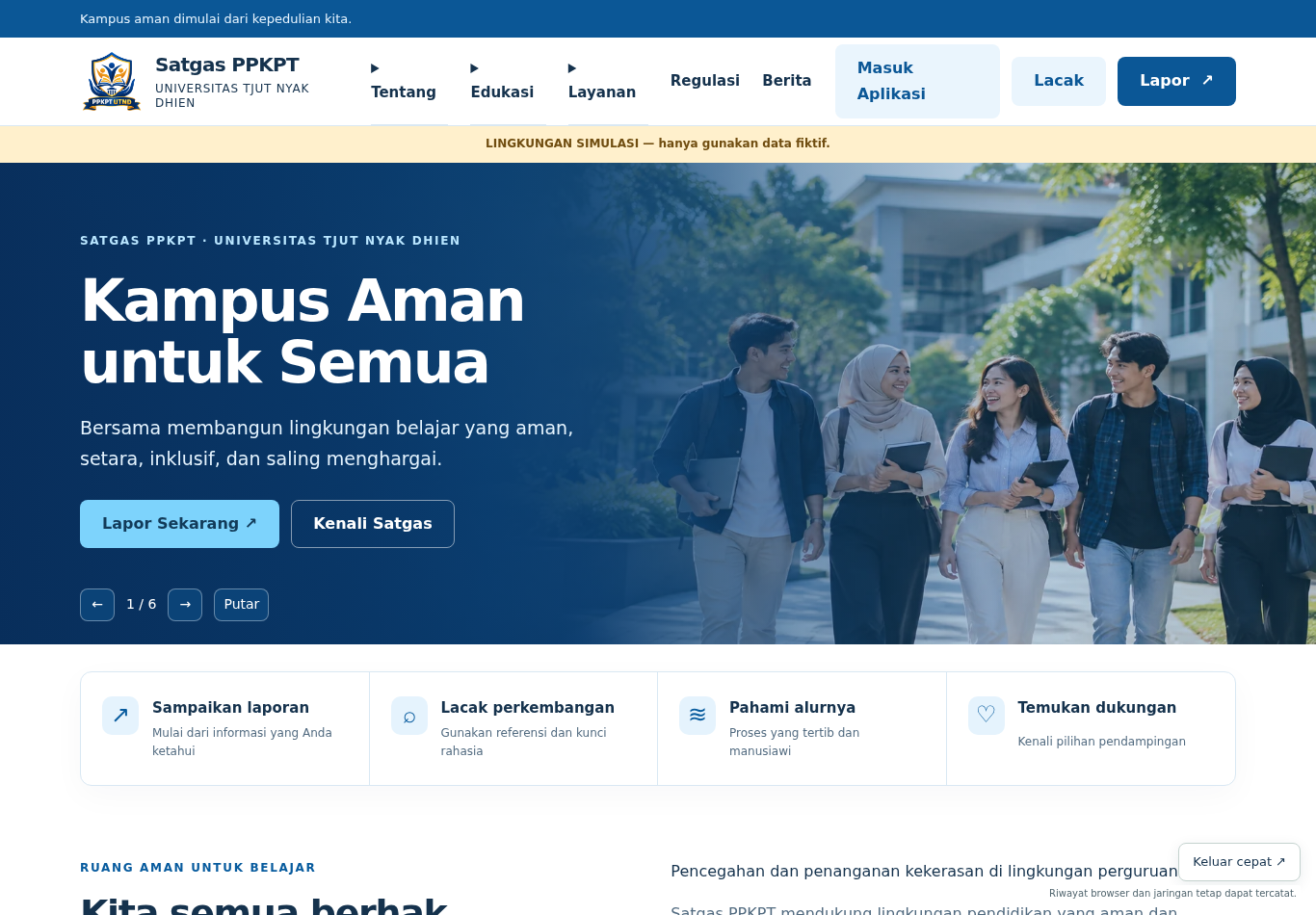
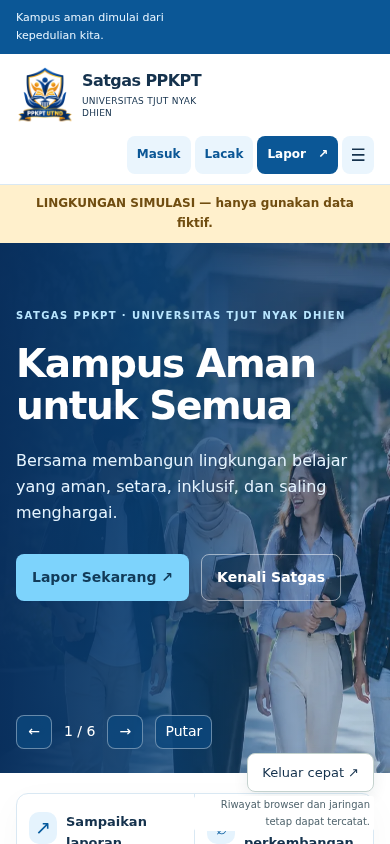
Gunakan menu Tentang, Berita, Edukasi, dan Tim Satgas untuk mengenal layanan serta kegiatan Satgas. Pada ponsel, tekan tombol menu ☰ di bagian atas.
Pilih judul berita untuk membaca artikel lengkap. Cari informasi bentuk kekerasan melalui bagian Enam bentuk kekerasan di beranda.
2. Membuat laporan
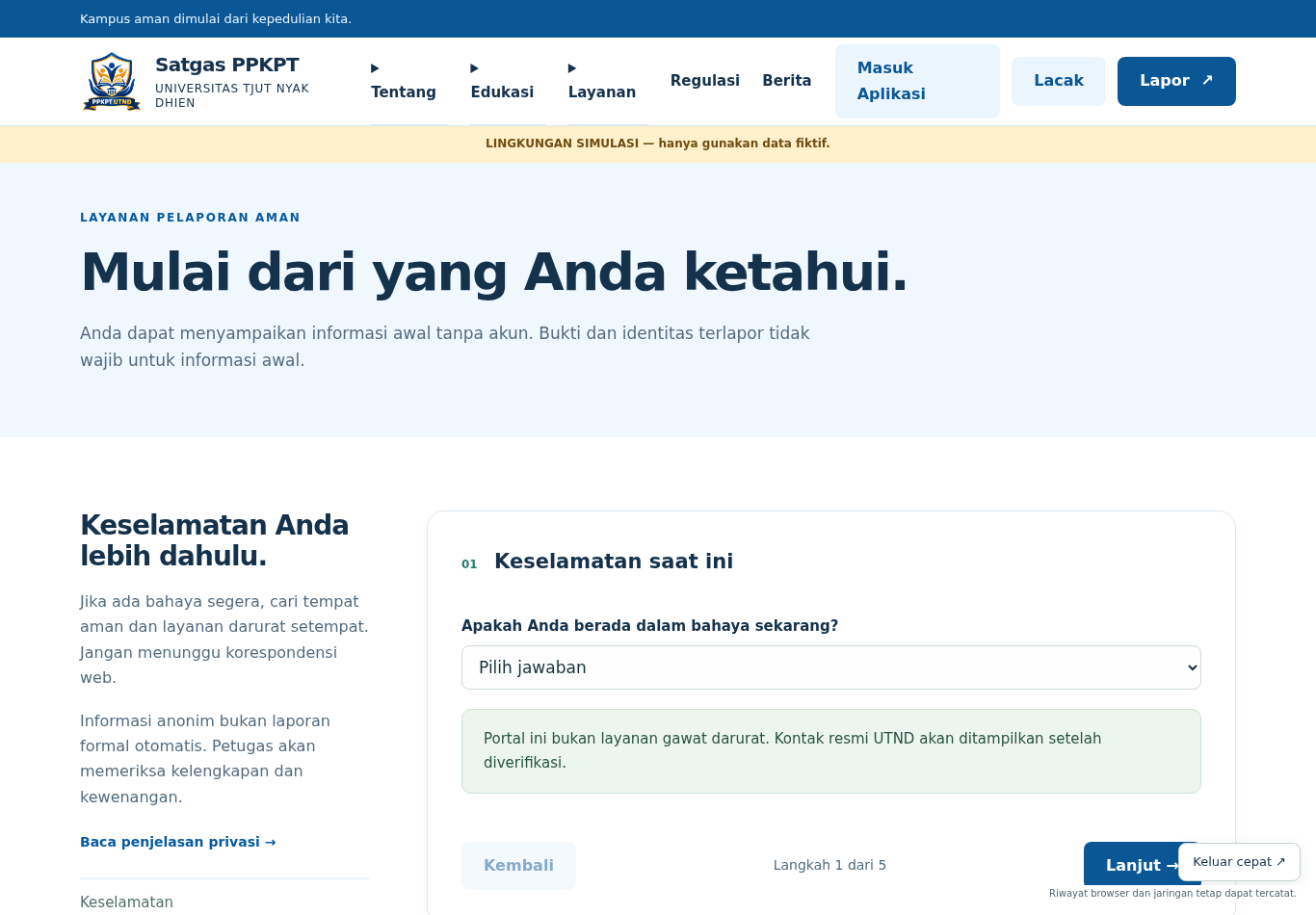
- Pilih Lapor dan baca informasi layanan yang ditampilkan.
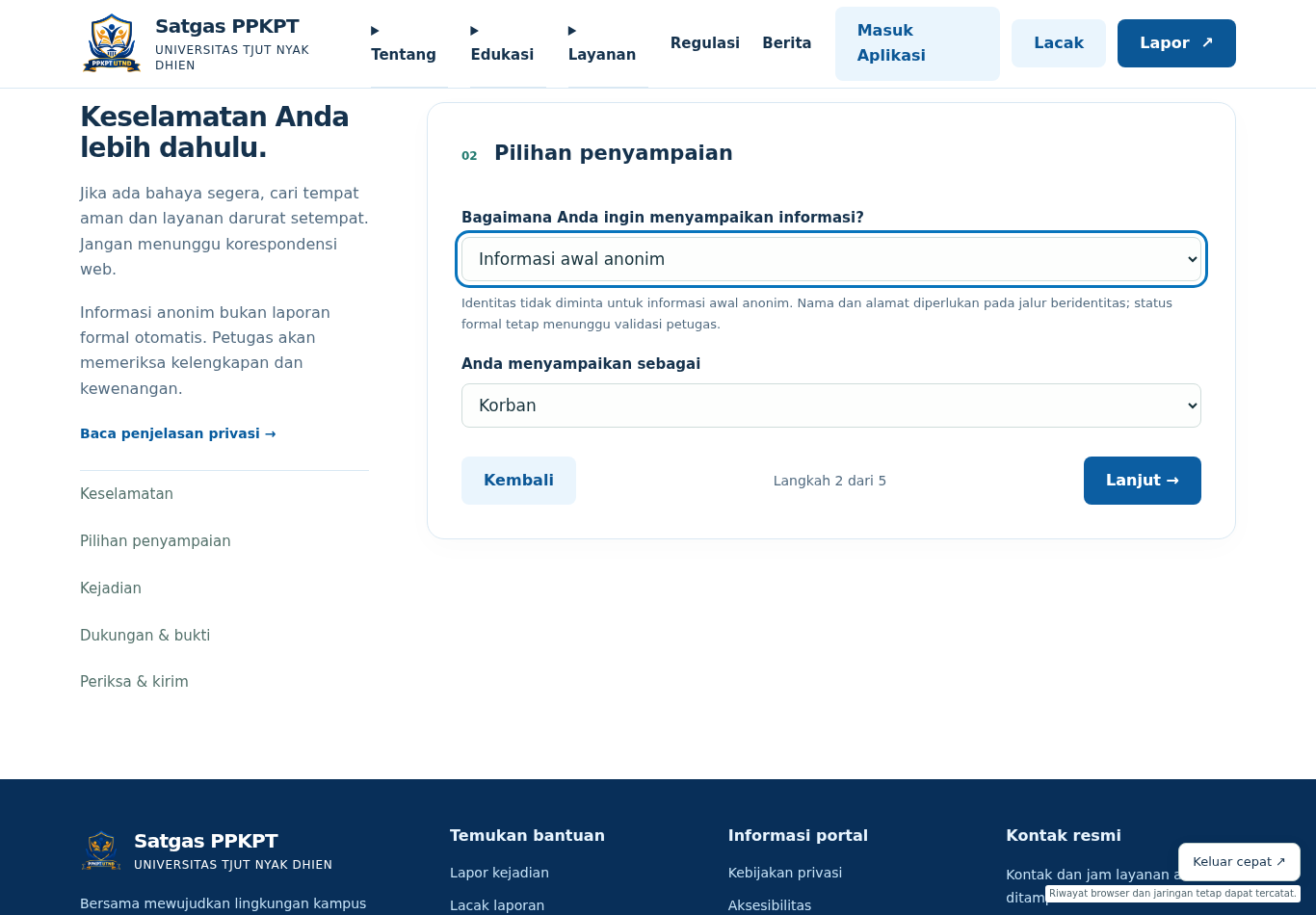
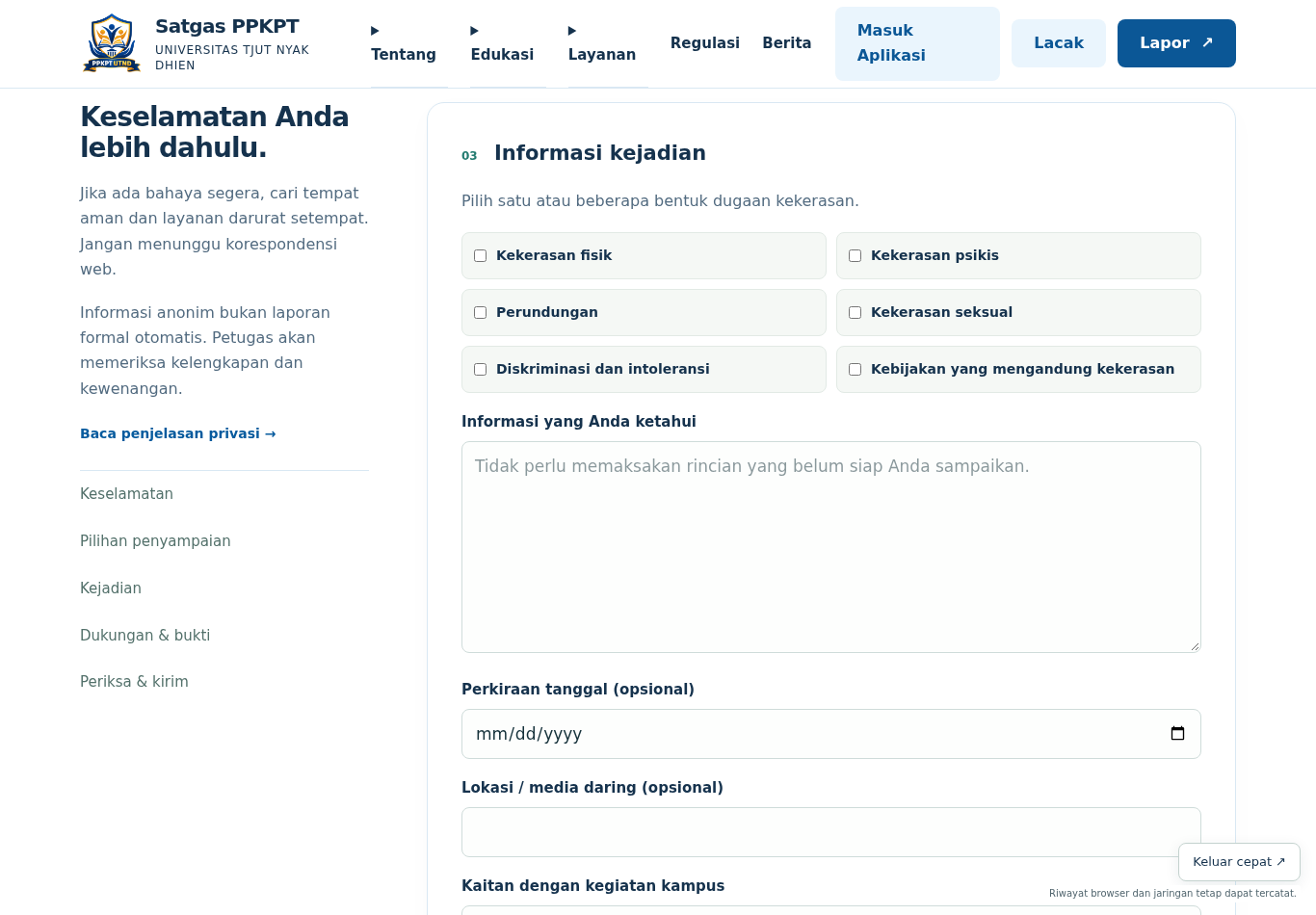
- Pilih cara pelaporan, isi informasi kejadian, dan lengkapi bagian bertanda wajib. Identitas mengikuti pilihan pelaporan Anda.
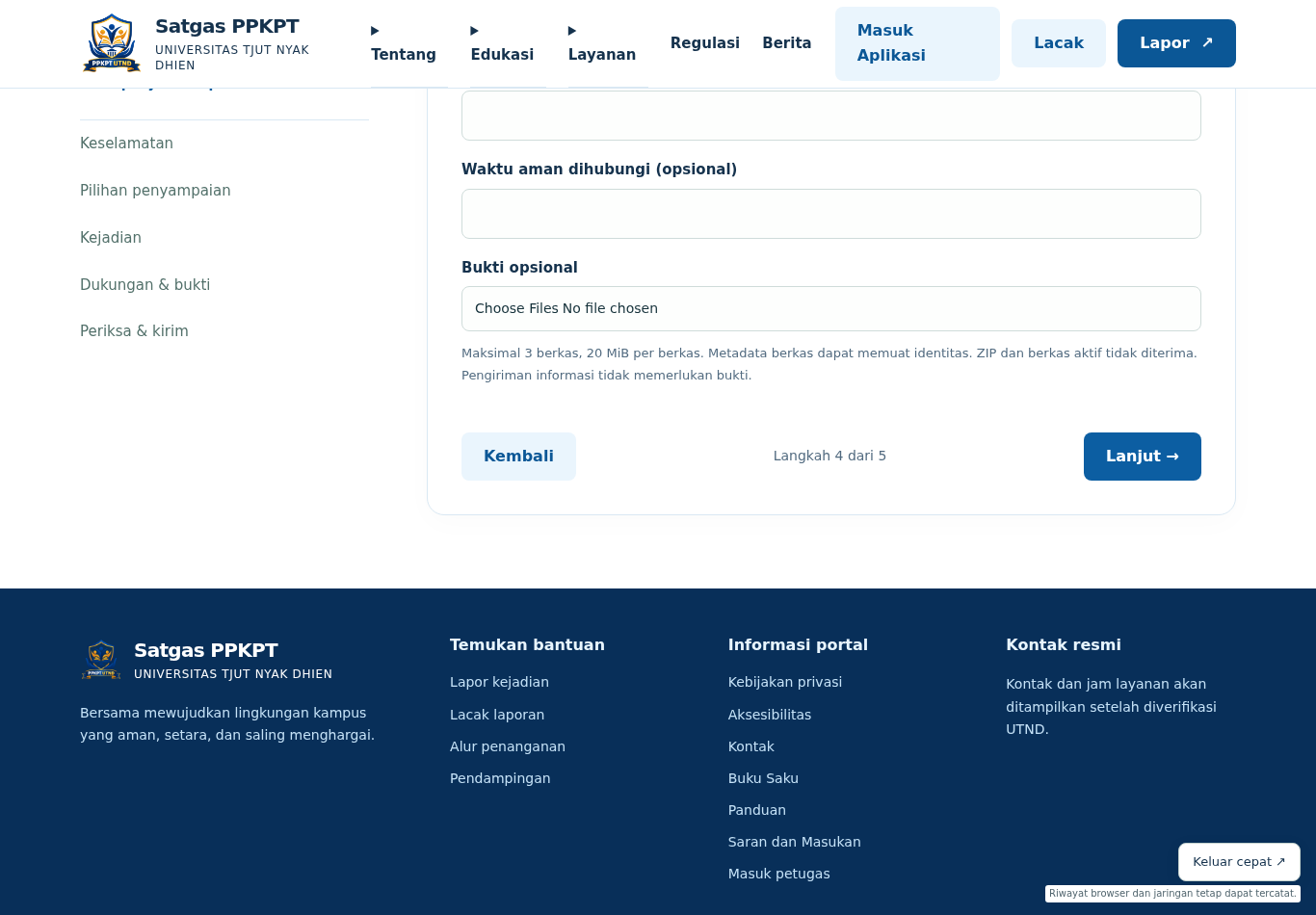
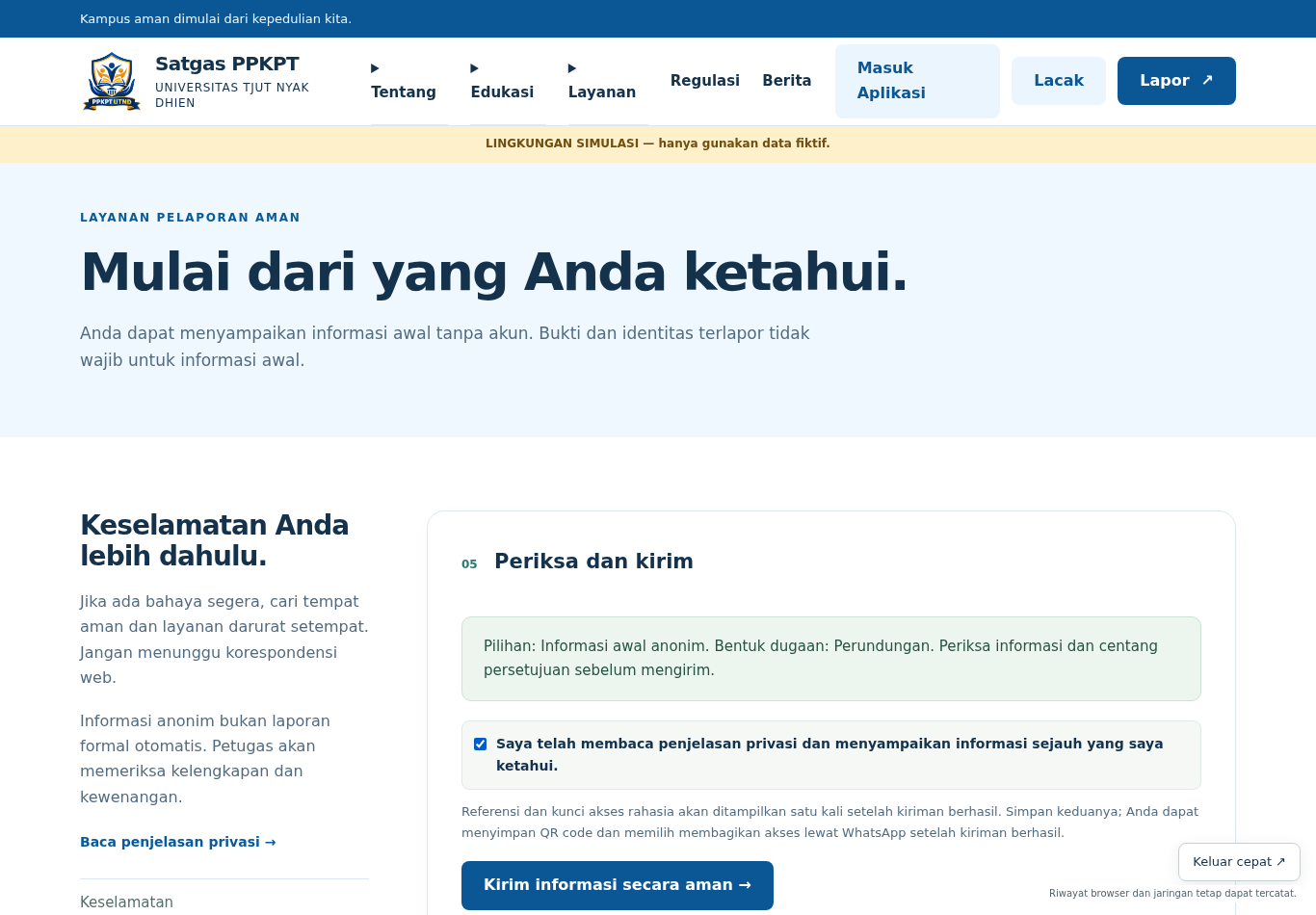
- Gunakan Lanjut untuk berpindah langkah. Periksa ringkasan, persetujuan, dan data sebelum menekan Kirim.
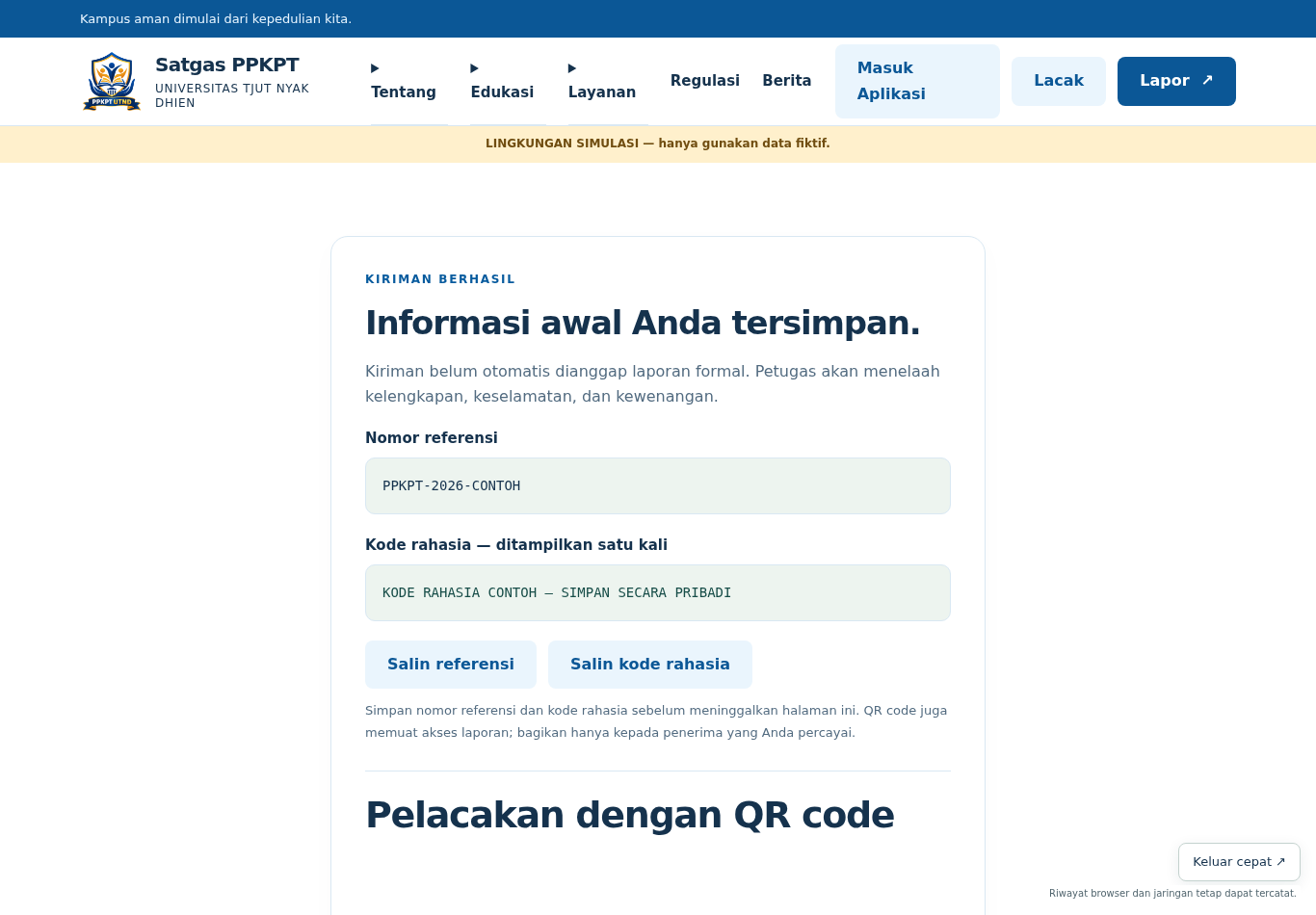
- Simpan nomor referensi serta kode rahasia yang tampil setelah pengiriman berhasil. Unduh QR pelacakan atau gunakan tombol WhatsApp untuk mengirim kode serta tautannya ke nomor pribadi yang Anda percayai. Gambar QR dapat dilampirkan secara manual.
Jika penerimaan laporan sedang belum aktif, halaman menampilkan pemberitahuan dan pengiriman belum tersedia. Dalam keadaan darurat, utamakan keselamatan dan hubungi layanan darurat yang sesuai.
3. Melacak perkembangan laporan
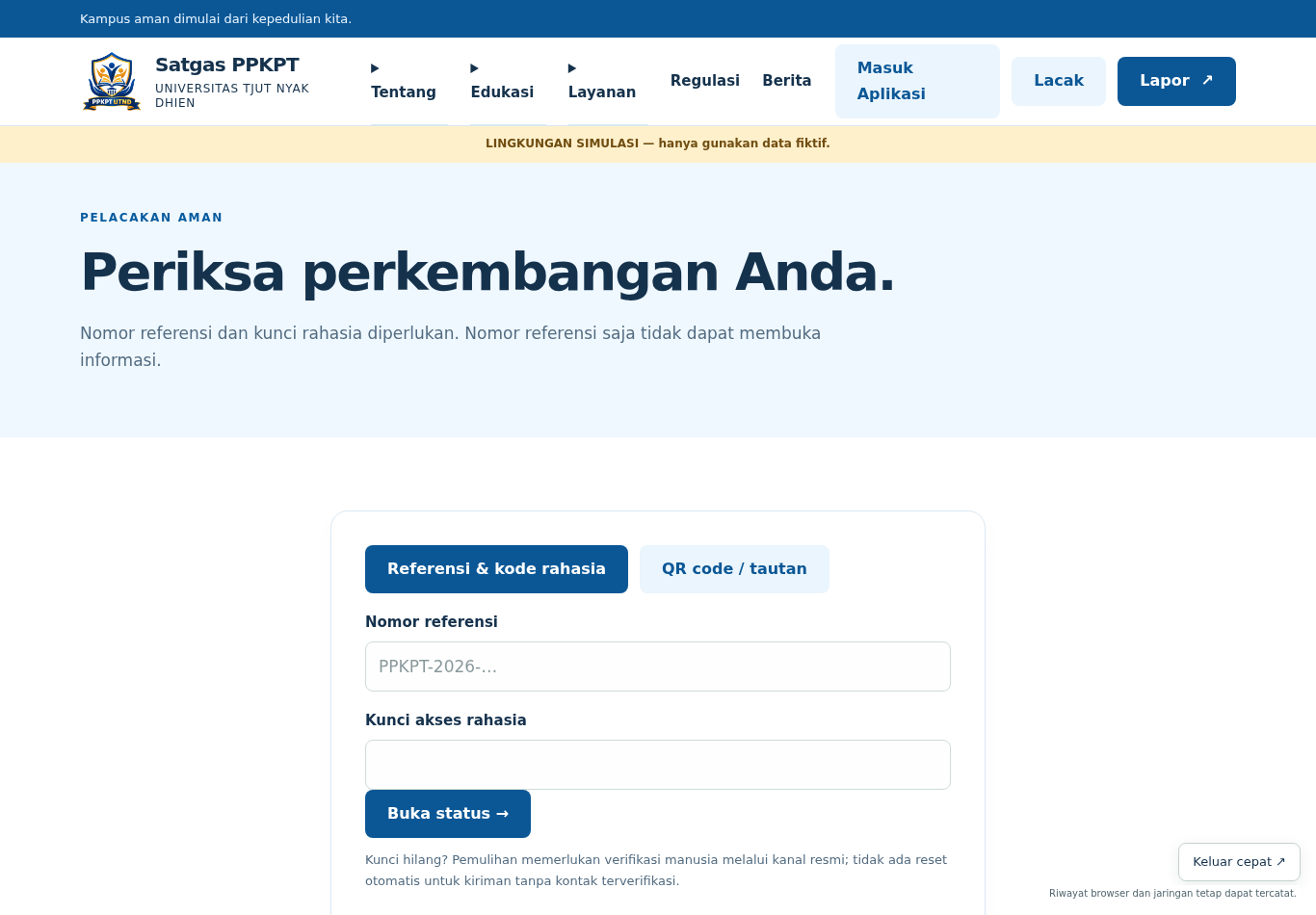
- Pilih Lacak.
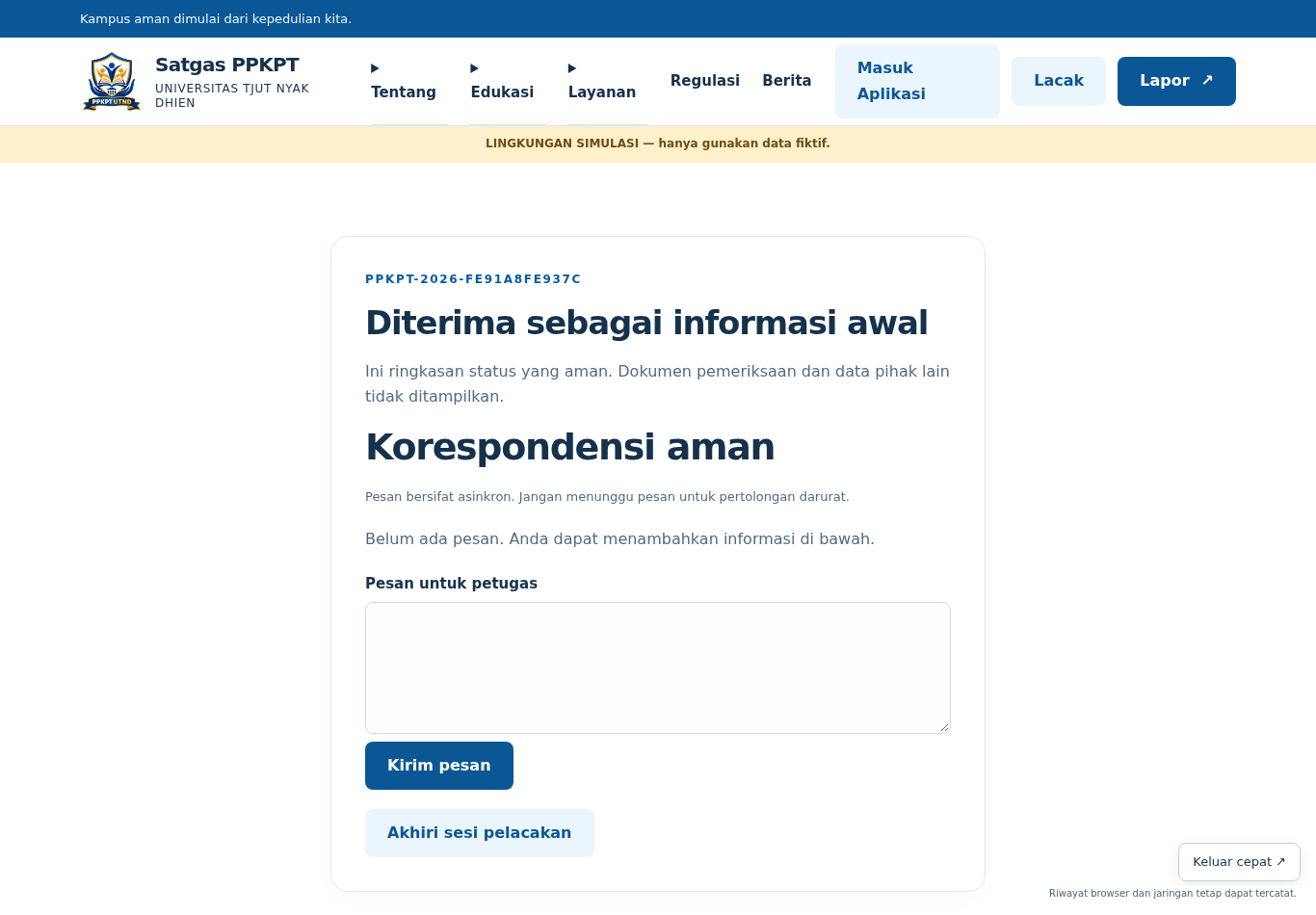
- Masukkan nomor referensi dan kode rahasia, atau pindai QR dengan kamera ponsel lalu buka tautannya. Pada pilihan QR code / tautan, Anda juga dapat menempel tautan yang diterima dari WhatsApp.
- Baca status serta pesan petugas. Kirim pesan tambahan melalui kolom percakapan bila diperlukan.
- Tekan keluar setelah selesai, terutama pada perangkat bersama.
Kunci rahasia memberikan akses terhadap laporan. Jangan membagikannya ke grup atau orang yang tidak berwenang.
4. Membaca Buku Saku
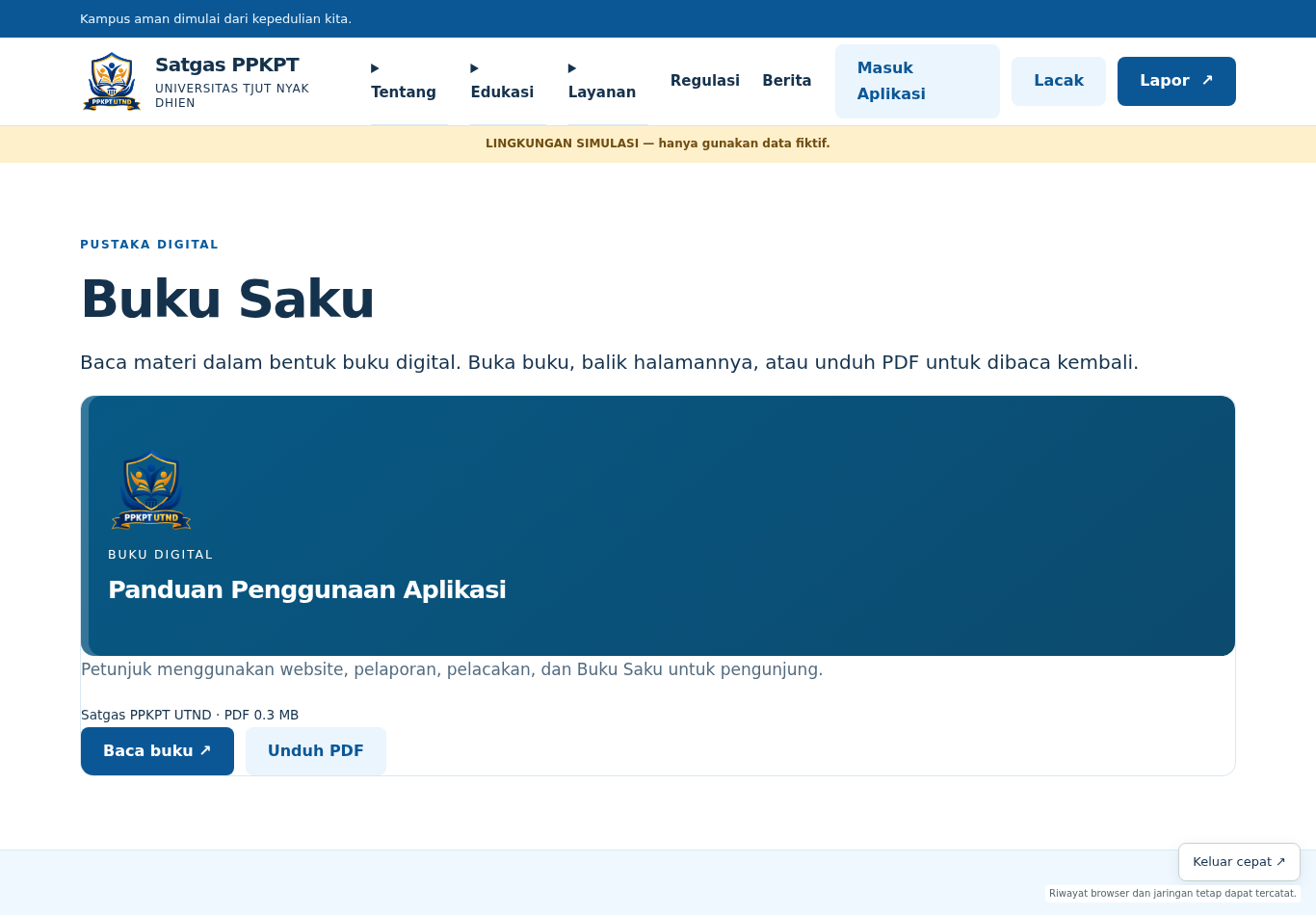
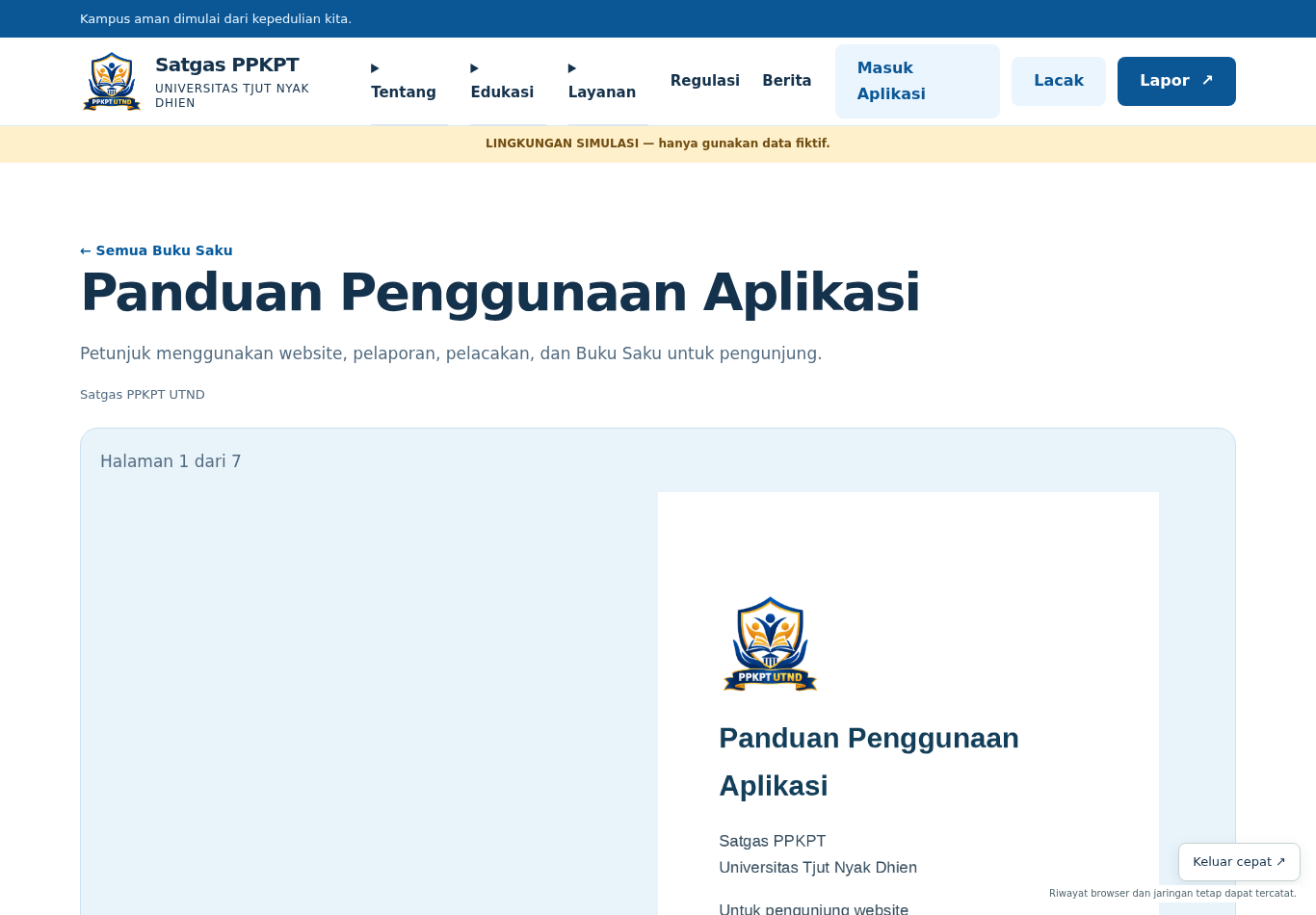
Buka Buku Saku, pilih Baca buku, kemudian gunakan tombol Sebelumnya / Berikutnya atau klik / sentuh sisi kanan buku untuk maju dan sisi kiri untuk kembali. Geser ke kiri atau kanan untuk membalik buku dengan animasi. Masukkan nomor halaman dan tekan Buka untuk menuju halaman tertentu.
Di ponsel buku tampil satu halaman. Pilih Unduh PDF untuk membaca dengan aplikasi PDF, memperbesar tulisan, atau menggunakan pembaca layar. Jika buku gagal dimuat, unduhan PDF tetap tersedia.
5. Mengirim Saran dan Masukan
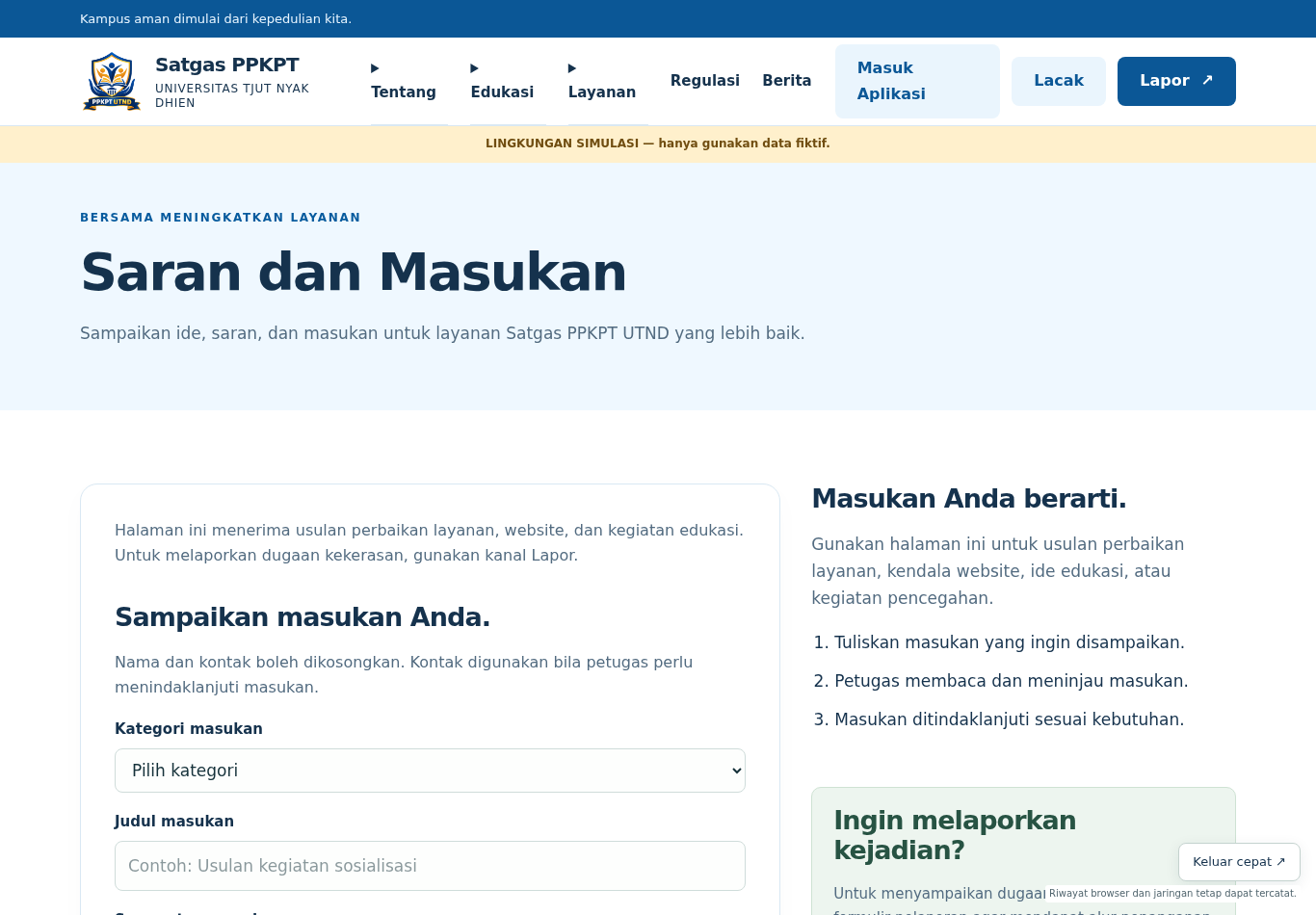
Buka Saran dan Masukan, pilih kategori, tulis judul serta isi masukan, lalu setujui pengiriman. Nama dan kontak bersifat opsional. Simpan referensi konfirmasi setelah berhasil dikirim.
Gunakan menu Lapor untuk informasi kejadian kekerasan. Formulir masukan dipakai untuk perbaikan layanan, website, dan edukasi.
6. Menjaga akses pribadi
Gunakan perangkat yang Anda percayai. Tombol Keluar cepat membuka halaman lain, tetapi riwayat browser dan jaringan tetap dapat tercatat. Hindari menyimpan kata sandi atau kunci pelacakan pada perangkat umum.
7. Memilih layanan dan e-Konseling
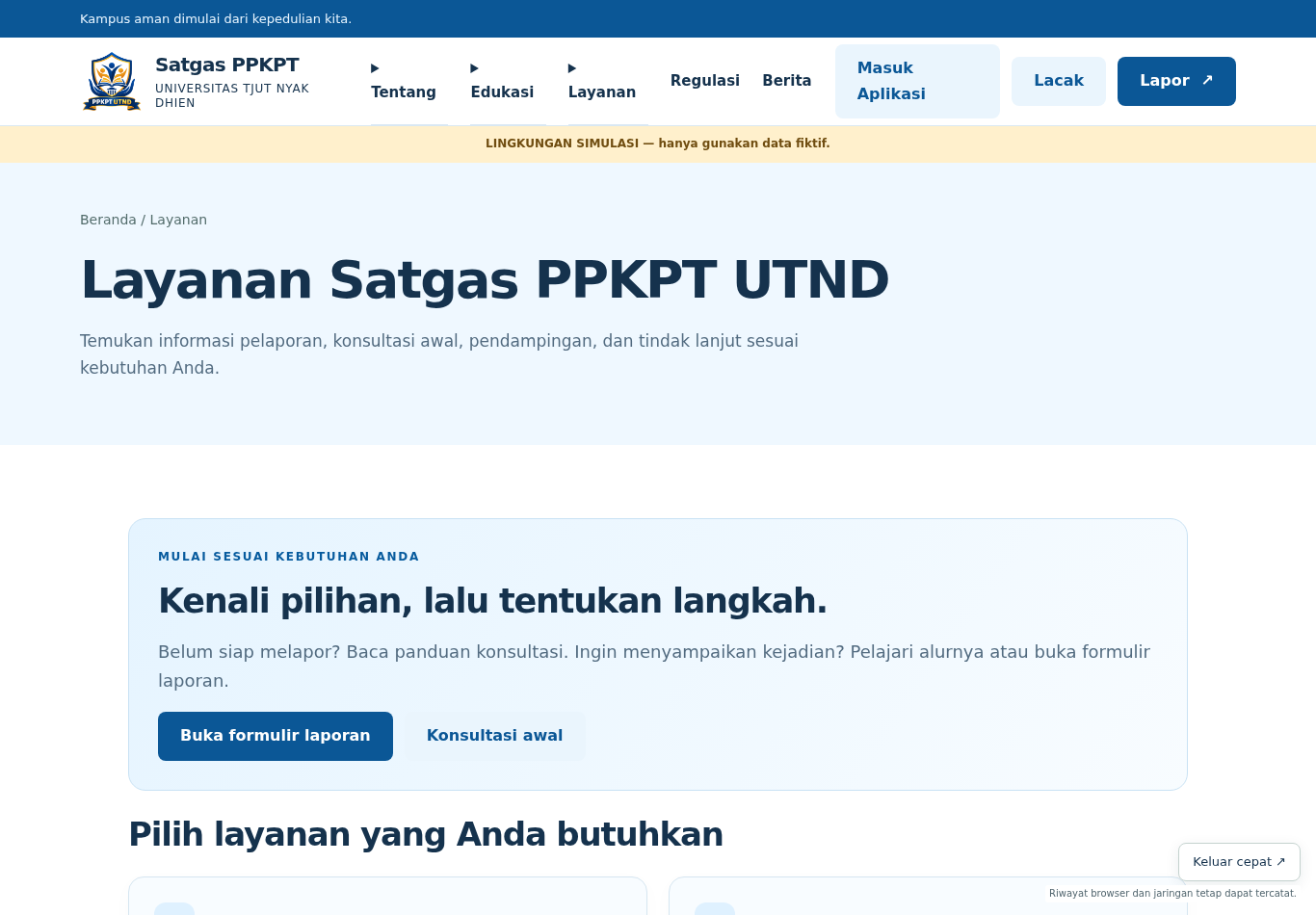
- Buka menu Layanan untuk melihat konsultasi awal, pelaporan, pendampingan, alur penanganan, pelacakan, dan kontak.
- Untuk bantuan memahami pilihan penanganan, baca Konsultasi Awal. Kanal kontak ditampilkan setelah ditetapkan dan diverifikasi universitas.
- Pilih Konsultasi Bimbingan Konseling e-Konseling untuk membuka https://e-konseling.utnd.ac.id di tab baru. Aplikasi konseling disiapkan terpisah; petunjuk dan ketersediaannya mengikuti portal tersebut.
8. Mengatasi kendala penggunaan
- Tombol Kirim belum tersedia: lengkapi setiap bagian wajib, pilih kategori kejadian, dan centang persetujuan pada langkah terakhir. Ikuti pesan kesalahan di layar. Jika penerimaan daring belum dibuka, pengiriman memang belum tersedia.
- Kode pelacakan tidak cocok: salin nomor referensi dan kode rahasia lengkap tanpa spasi tambahan. Gunakan pasangan kode dari laporan yang sama. Jika kode hilang, hubungi kanal Satgas yang telah diverifikasi untuk menanyakan prosedur bantuan.
- QR tidak terbaca: gunakan kamera ponsel lain atau pilih QR code / tautan dan tempel tautan pelacakan. Nomor referensi dan kode juga dapat diketik manual.
- WhatsApp: periksa nomor tujuan, buka WhatsApp, dan tekan Kirim sendiri. Gambar QR tidak dilampirkan otomatis; unduh lalu lampirkan bila diperlukan.
- Buku tidak tampil: tunggu pemuatan, gunakan peramban yang diperbarui, atau pilih Unduh PDF. Pada ponsel, geser vertikal untuk menggulir halaman website.
Panduan untuk petugas
Petunjuk mengelola laporan, konten, buku digital, dan akun tersedia setelah masuk aplikasi.
Buka panduan petugas